<!DOCTYPE html>
	<html lang="vi" xmlns="http://www.w3.org/1999/xhtml" prefix="og: http://ogp.me/ns#">
	<head>
<title>Đăng ký SSL miễn phí sử dụng cho Nginx, Apache với Let’s Encrypt</title>
<meta name="description" content="Đăng ký SSL miễn phí sử dụng cho Nginx, Apache với Let’s Encrypt - Savefile - Tin Tức -...">
<meta name="author" content="NukeViet">
<meta name="copyright" content="NukeViet [admin@nukeviet.vn]">
<meta name="generator" content="NukeViet v4.6">
<meta name="viewport" content="width=device-width, initial-scale=1">
<meta http-equiv="Content-Type" content="text/html; charset=utf-8">
<meta property="og:title" content="Đăng ký SSL miễn phí sử dụng cho Nginx, Apache với Let’s Encrypt">
<meta property="og:type" content="website">
<meta property="og:description" content="Savefile - Tin Tức - https&#x3A;&#x002F;&#x002F;nukeviet.vn&#x002F;vi&#x002F;news&#x002F;savefile&#x002F;An-ninh-mang&#x002F;dang-ky-ssl-mien-phi-su-dung-cho-nginx-apache-voi-let-s-encrypt-468.html">
<meta property="og:site_name" content="NukeViet">
<meta property="og:url" content="https://nukeviet.vn/vi/news/savefile/An-ninh-mang/dang-ky-ssl-mien-phi-su-dung-cho-nginx-apache-voi-let-s-encrypt-468.html">
<link rel="shortcut icon" href="https://www.nukeviet.vn/favicon.ico">
<link rel="canonical" href="https://nukeviet.vn/vi/news/savefile/An-ninh-mang/dang-ky-ssl-mien-phi-su-dung-cho-nginx-apache-voi-let-s-encrypt-468.html">
<link rel="alternate" href="https://www.nukeviet.vn/vi/news/rss/" title="Tin Tức" type="application/rss+xml">
<link rel="alternate" href="https://www.nukeviet.vn/vi/news/rss/Tin-tuc/" title="Tin Tức - Tin tức NukeViet" type="application/rss+xml">
<link rel="alternate" href="https://www.nukeviet.vn/vi/news/rss/thong-cao-bao-chi/" title="Tin Tức - Thông cáo báo chí" type="application/rss+xml">
<link rel="alternate" href="https://www.nukeviet.vn/vi/news/rss/Tin-an-ninh/" title="Tin Tức - Bản tin an ninh" type="application/rss+xml">
<link rel="alternate" href="https://www.nukeviet.vn/vi/news/rss/phat-hanh/" title="Tin Tức - Bản tin phát hành" type="application/rss+xml">
<link rel="alternate" href="https://www.nukeviet.vn/vi/news/rss/nhom-phat-trien/" title="Tin Tức - Tin từ nhóm phát triển" type="application/rss+xml">
<link rel="alternate" href="https://www.nukeviet.vn/vi/news/rss/community/" title="Tin Tức - Cộng đồng NukeViet" type="application/rss+xml">
<link rel="alternate" href="https://www.nukeviet.vn/vi/news/rss/Tin-hoat-dong/" title="Tin Tức - Tin hoạt động" type="application/rss+xml">
<link rel="alternate" href="https://www.nukeviet.vn/vi/news/rss/To-chuc-Su-kien/" title="Tin Tức - Tổ chức - Sự kiện" type="application/rss+xml">
<link rel="alternate" href="https://www.nukeviet.vn/vi/news/rss/Guong-mat-tieu-bieu/" title="Tin Tức - Gương mặt tiêu biểu" type="application/rss+xml">
<link rel="alternate" href="https://www.nukeviet.vn/vi/news/rss/hop-tac-phat-trien/" title="Tin Tức - Hợp tác - Phát triển" type="application/rss+xml">
<link rel="alternate" href="https://www.nukeviet.vn/vi/news/rss/thong-bao-moi-thau/" title="Tin Tức - Thông báo mời thầu" type="application/rss+xml">
<link rel="alternate" href="https://www.nukeviet.vn/vi/news/rss/viec-lam/" title="Tin Tức - Việc làm" type="application/rss+xml">
<link rel="alternate" href="https://www.nukeviet.vn/vi/news/rss/Danh-sach-doi-tac/" title="Tin Tức - Danh sách đối tác" type="application/rss+xml">
<link rel="alternate" href="https://www.nukeviet.vn/vi/news/rss/Thong-tin-da-chieu/" title="Tin Tức - Thông tin đa chiều" type="application/rss+xml">
<link rel="alternate" href="https://www.nukeviet.vn/vi/news/rss/Bao-chi-viet/" title="Tin Tức - Báo chí viết" type="application/rss+xml">
<link rel="alternate" href="https://www.nukeviet.vn/vi/news/rss/Website-tieu-bieu/" title="Tin Tức - Website tiêu biểu" type="application/rss+xml">
<link rel="alternate" href="https://www.nukeviet.vn/vi/news/rss/the-gioi-cong-nghe/" title="Tin Tức - Thế giới công nghệ" type="application/rss+xml">
<link rel="alternate" href="https://www.nukeviet.vn/vi/news/rss/website/" title="Tin Tức - Thế giới Web" type="application/rss+xml">
<link rel="alternate" href="https://www.nukeviet.vn/vi/news/rss/An-ninh-mang/" title="Tin Tức - An ninh mạng" type="application/rss+xml">
<link rel="alternate" href="https://www.nukeviet.vn/vi/news/rss/Cong-dong-nguon-mo/" title="Tin Tức - Cộng đồng nguồn mở" type="application/rss+xml">
<link rel="alternate" href="https://www.nukeviet.vn/vi/news/rss/nukeviet-va-seo/" title="Tin Tức - NukeViet và SEO" type="application/rss+xml">
<link rel="alternate" href="https://www.nukeviet.vn/vi/news/rss/Huong-dan-su-dung/" title="Tin Tức - Hướng dẫn sử dụng" type="application/rss+xml">
<link rel="preload" as="style" href="https://www.nukeviet.vn/assets/css/font-awesome.min.css" type="text/css">
<link rel="preload" as="style" href="https://www.nukeviet.vn/themes/nukeviet4_vn/css/bootstrap.min.css" type="text/css">
<link rel="preload" as="style" href="https://www.nukeviet.vn/themes/nukeviet4_vn/css/style.css" type="text/css">
<link rel="preload" as="style" href="https://www.nukeviet.vn/themes/nukeviet4_vn/css/style.responsive.css" type="text/css">
<link rel="preload" as="style" href="https://www.nukeviet.vn/themes/nukeviet4_vn/css/news.css" type="text/css">
<link rel="preload" as="script" href="https://www.nukeviet.vn/assets/js/jquery/jquery.min.js" type="text/javascript">
<link rel="preload" as="script" href="https://www.nukeviet.vn/assets/js/language/vi.js" type="text/javascript">
<link rel="preload" as="script" href="https://www.nukeviet.vn/assets/js/DOMPurify/purify3.js" type="text/javascript">
<link rel="preload" as="script" href="https://www.nukeviet.vn/assets/js/global.js" type="text/javascript">
<link rel="preload" as="script" href="https://www.nukeviet.vn/assets/js/site.js" type="text/javascript">
<link rel="preload" as="script" href="https://www.nukeviet.vn/themes/default/js/news.js" type="text/javascript">
<link rel="preload" as="script" href="https://www.nukeviet.vn/themes/nukeviet4_vn/js/main.js" type="text/javascript">
<link rel="preload" as="script" href="https://www.nukeviet.vn/themes/nukeviet4_vn/js/bootstrap.min.js" type="text/javascript">
<link rel="StyleSheet" href="https://www.nukeviet.vn/assets/css/font-awesome.min.css">
<link rel="StyleSheet" href="https://www.nukeviet.vn/themes/nukeviet4_vn/css/bootstrap.min.css">
<link rel="StyleSheet" href="https://www.nukeviet.vn/themes/nukeviet4_vn/css/style.css">
<link rel="StyleSheet" href="https://www.nukeviet.vn/themes/nukeviet4_vn/css/style.responsive.css">
<link rel="StyleSheet" href="https://www.nukeviet.vn/themes/nukeviet4_vn/css/news.css">
<style type="text/css">
body{background-image:none!important;background-color:#f4f4f4}
.panel-default .panel-body{background-color:#fff}
</style>
<style type="text/css">
	body{background: #fff;}
</style>
<script>(function(i,s,o,g,r,a,m){i['GoogleAnalyticsObject']=r;i[r]=i[r]||function(){
(i[r].q=i[r].q||[]).push(arguments)},i[r].l=1*new Date();a=s.createElement(o),
m=s.getElementsByTagName(o)[0];a.async=1;a.src=g;m.parentNode.insertBefore(a,m)
})(window,document,'script','https://www.google-analytics.com/analytics.js','ga');
ga('create', 'UA-71522940-3', '.nukeviet.vn');
ga('send', 'pageview');
</script>
<meta name="robots" content="noindex, nofollow">
</head>
	<body>
		<noscript>
			<div class="alert alert-danger">Trình duyệt của bạn đã tắt chức năng hỗ trợ JavaScript.<br />Website chỉ làm việc khi bạn bật nó trở lại.<br />Để tham khảo cách bật JavaScript, hãy click chuột <a href="http://wiki.nukeviet.vn/support:browser:enable_javascript">vào đây</a>!</div>
		</noscript>
<div id="print">
	<div id="hd_print">
		<h2 class="pull-left">NukeViet</h2>
		<p class="pull-right"><a title="NukeViet" href="https://www.nukeviet.vn/">https://www.nukeviet.vn</a></p>
	</div>
	<div class="clear"></div>
	<hr />
	<div id="content">
		<h1>Đăng ký SSL miễn phí sử dụng cho Nginx, Apache với Let’s Encrypt</h1>
		<ul class="list-inline">
			<li>Thứ ba - 07/02/2017 23:08</li>
			<li class="hidden-print txtrequired"><em class="fa fa-print">&nbsp;</em><a title="In ra" href="javascript:;" onclick="window.print()">In ra</a></li>
			<li class="hidden-print txtrequired"><em class="fa fa-power-off">&nbsp;</em><a title="Đóng cửa sổ này" href="javascript:;" onclick="window.close()">Đóng cửa sổ này</a></li>
		</ul>
		<div class="clear"></div>
		<div id="hometext">
			Trong bài Google Chrome cảnh báo website không an toàn từ phiên bản Chrome 56 chúng tôi đã giải thích cho các bạn hiểu về giao thức HTTPs cũng như chứng chỉ SSL và giới thiệu cho các bạn về Let’s Encrypt. Trong bài này chúng tôi sẽ hướng dẫn các bạn đăng ký SSL miễn phí sử dụng cho Nginx, Apache với Let’s Encrypt.
		</div>
		<div id="bodytext" class="clearfix">
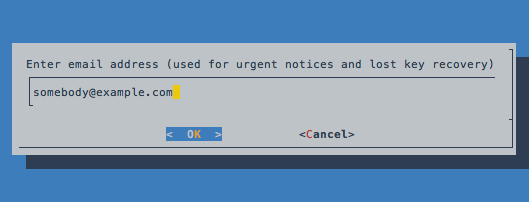
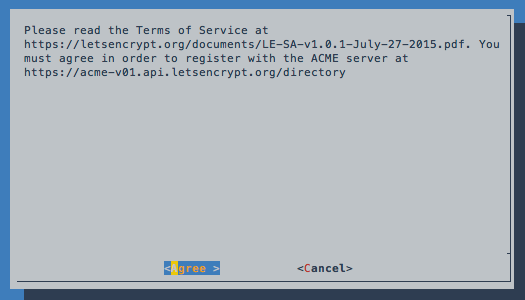
			<span style="font-size:14px;"><strong><a href="https://nukeviet.vn/vi/news/An-ninh-mang/google-chrome-canh-bao-website-khong-an-toan-tu-phien-ban-chrome-56-467.html">Google Chrome cảnh báo website không an toàn từ phiên bản Chrome 56</a><br  />Chuẩn bị: </strong></span><ol>	<li><span style="font-size:14px;">Bài viết sẽ hướng dẫn các bạn cài đặt trên 2 hệ điều hành là Debian/Ubuntu và CentOS sử dụng NGINX hoặc Apache nên đưong nhiên yêu cầu bạn cần có 1 máy chủ chạy 1 trong 2 hệ điều hành này.</span></li>	<li><span style="font-size:14px;">Một tên miền đã được trỏ DNS về IP của máy chủ</span></li>	<li><span style="font-size:14px;">Máy chủ của bạn đã được cài Git</span></li></ol><span style="font-size:14px;"><strong>Bước 1. Cài đặt Let’s Encrypt Client</strong><br  />Để lấy được chứng chỉ SSL bạn cần cài đặt 1 công cụ có tên <strong>Let’s Encrypt Client </strong>lên máy chủ của bạn. Công cụ này sẽ giúp bạn cài đặt và cấu hình chứng chỉ SSL 1 cách tự động giúp bạn làm việc dễ dàng và nhanh hơn.</span><ul>	<li><span style="font-size:14px;">Kết nối đến máy chủ thông qua SSH</span></li>	<li><span style="font-size:14px;">Dùng lệnh sau để sao chép mã nguồn <strong>Let’s Encrypt Client </strong>vào máy chủ của bạn và lưu chúng trong thư mục <span style="color:rgb(255, 0, 0);">opt</span></span></li></ul><blockquote><p>git clone https://github.com/letsencrypt/letsencrypt /opt/letsencrypt</p></blockquote><span style="font-size:14px;"><strong>Bước 2. Lấy chứng chỉ SSL<br  />Cài đặt plugin standalone</strong><br  />Plugin sẽ cung cấp cho bạn 1 công cụ để lấy chứng chỉ SSL. Để cài đặt plugin này nhất thiết bạn phải tắt NGINX tạm thời để giải phóng port 80 vì plugin standalone sẽ chạy như 1 webserver và sử dụng port 80.<br  />Để tắt NGINX trên SSH bạn dung lệnh:&nbsp;</span><blockquote><p><span style="font-size:14px;">service nginx stop</span></p></blockquote><span style="font-size:14px;">Nếu bạn sử dụng hệ điều hành CentOS thì làm các thao tác dưới đây để chạy Plugin Standalone, còn nếu dùng &nbsp;Debian/Ubuntu thì bỏ qua và thực hiện tiếp các thao tác ở bước 3.<br  />Kiểm tra phiên bản Python:</span><blockquote><p><span style="font-size:14px;">python –version</span></p></blockquote><span style="font-size:14px;">Đảm bảo phiên bản Python lớn hơn hoặc bằng bản 2.7, nếu nhỏ hơn bạn cập nhật lên bằng cách sử dụng lần lượt các lệnh sau trên SSH:</span><blockquote><p><span style="font-size:14px;">-&nbsp;&nbsp; &nbsp;yum -y update<br  />-&nbsp;&nbsp; &nbsp;yum groupinstall &quot;Development tools&quot;<br  />-&nbsp;&nbsp; &nbsp;yum install zlib-devel bzip2-devel openssl-devel ncurses-devel sqlite-devel readline-devel tk-devel<br  />-&nbsp;&nbsp; &nbsp;cd /opt<br  />-&nbsp;&nbsp; &nbsp;wget --no-check-certificate https://www.python.org/ftp/python/2.7.6/Python-2.7.6.tar.xz<br  />-&nbsp;&nbsp; &nbsp;tar xf Python-2.7.6.tar.xz&nbsp;<br  />-&nbsp;&nbsp; &nbsp;cd Python-2.7.6<br  />-&nbsp;&nbsp; &nbsp;./configure --prefix=/usr/local<br  />-&nbsp;&nbsp; &nbsp;make &amp;&amp; sudo make altinstall</span></p></blockquote><span style="font-size:14px;"><strong>Bước 3. Chạy Let’s Encrypt</strong><br  />Trước khi sử dụng Let’s Encrypt, bạn cần duyệt tới thư mục chứa Let’s Encrypt Client mà đã Clone ở Bước 1.</span><blockquote><p><span style="font-size:14px;">cd /opt/letsencrypt</span></p></blockquote><p><span style="font-size:14px;">Sau đó cài đặt các tập tin trợ giúp</span></p><blockquote><p><span style="font-size:14px;">./letsencrypt-auto –help</span></p></blockquote><span style="font-size:14px;">Bây giờ bạn có thể sử dụng plugin Standalone bằng cách chạy lệnh:</span><blockquote><p><span style="font-size:14px;"><code>./letsencrypt-auto certonly --standalone</code></span></p></blockquote><span style="font-size:14px;">Chờ một lúc, sau khi Let’s Encrypt khởi chạy sẽ yêu cầu bạn nhập một số thông tin, bạn cần nhập đầy đủ và chính xác các thông tin này.</span><div style="text-align:center"><img alt="lets encrypt recovery email prompt" height="244" src="https://www.nukeviet.vn/uploads/news/2017_02/lets-encrypt-recovery-email-prompt.png" width="640" /></div><br  /><span style="font-size:14px;">Sau đó chấp nhận điều khoản của &nbsp;Let’s Encrypt bằng cách chọn Agree.</span><div style="text-align:center"><img alt="lets encrypt agree tos prompt" height="366" src="https://www.nukeviet.vn/uploads/news/2017_02/lets-encrypt-agree-tos-prompt.png" width="640" /></div><br  /><span style="font-size:14px;">Tiếp tục Let’s Encrypt yêu cầu bạn nhập tên miền của bạn, nếu dùng cho nhiều tên miền thì nhập mỗi tên miền cách nhau bởi dấu phẩy “,”.<br  />Nếu tất cả đều thành công, một thông báo tương tự dưới đây sẽ hiển thị, điều đó có nghĩa Let’s Encrypt đã được phê duyệt và cấp chứng nhận thành công cho bạn.</span><blockquote><pre>IMPORTANT NOTES:- If you lose your account credentials, you can recover them through&nbsp; e-mails sent to somebody@example.com.- Congratulations! Your certificate and chain have been saved at&nbsp; /etc/letsencrypt/live/example.com/fullchain.pem. Your&nbsp; cert will expire on 2016-03-31. To obtain a new version of the&nbsp; certificate in the future, simply run Let&#039;s Encrypt again.- Your account credentials have been saved in your Let&#039;s Encrypt&nbsp; configuration directory at /etc/letsencrypt. You should make a&nbsp; secure backup of this folder now. This configuration directory will&nbsp; also contain certificates and private keys obtained by Let&#039;s&nbsp; Encrypt, so making regular backups of this folder is ideal.- If you like Let&#039;s Encrypt, please consider supporting our work by:&nbsp;&nbsp; Donating to ISRG / Let&#039;s Encrypt: &nbsp; https://letsencrypt.org/donate&nbsp; Donating to EFF: &nbsp; &nbsp; &nbsp; &nbsp; &nbsp; &nbsp; &nbsp; &nbsp; &nbsp; &nbsp;https://eff.org/donate-le</pre></blockquote><span style="font-size:14px;">Trong thông báo trên bạn chú ý:<br  />Thư mục chứa chứng chỉ SSL của bạn: <span style="color:rgb(255, 0, 0);">/etc/letsencrypt/live/example.com/</span> (example.com là ví dụ thay cho tên miền của bạn)</span><p><span style="font-size:14px;">File SSL gồm có:</span></p><ul>	<li><span style="color:rgb(255, 0, 0);">cert.pem</span>: Chứng chỉ SSL cho tên miền của bạn</li>	<li><span style="color:rgb(255, 0, 0);">chain.pem:</span> Chứng chỉ của Let’s Encrypt</li>	<li><span style="color:rgb(255, 0, 0);">fullchain.pem</span>: cert.pem và chain.pem được gộp lại thành một</li>	<li><span style="color:rgb(255, 0, 0);">privkey.pem</span>: Private key của chứng chỉ</li></ul><p><br  /><span style="font-size:14px;"><strong>Bước 4. Cài đặt SSL lên máy chủ NGINX</strong><br  />Coi như việc lấy file chứng chỉ đã hoàn tất, công việc còn lại là cài đặt nó lên máy chủ. Với NGINX bạn thao tác như sau:<br  />Bạn&nbsp;mở file cấu hình domain lên, hoặc tạo mới bằng lệnh sau:<br  /><span style="color:rgb(255, 0, 0);">nano /etc/nginx/conf.d/default</span></span></p><blockquote><p><span style="font-size:14px;">server {&nbsp;<br  />&nbsp; &nbsp;listen 80;&nbsp;<br  />&nbsp; &nbsp;server_name <span style="color:rgb(255, 0, 0);">example.com;&nbsp;</span><br  />&nbsp; &nbsp;location / {&nbsp;<br  /><span style="color:rgb(255, 0, 0);">&nbsp; &nbsp; &nbsp;return 301 https://example.com$request_uri;&nbsp;</span><br  />&nbsp; &nbsp;}&nbsp;<br  />}&nbsp;<br  />server {&nbsp;<br  />&nbsp; &nbsp;listen 443 ssl;<br  />&nbsp; &nbsp;server_name example.com;&nbsp;<br  /><span style="color:rgb(255, 0, 0);">&nbsp; &nbsp;ssl_certificate /etc/letsencrypt/live/example.com/fullchain.pem;<br  />&nbsp; &nbsp;ssl_certificate_key /etc/letsencrypt/live/example.com/privkey.pem;</span><br  />&nbsp; &nbsp;ssl_protocols TLSv1 TLSv1.1 TLSv1.2;&nbsp;<br  />&nbsp; &nbsp;ssl_prefer_server_ciphers on;&nbsp;<br  />&nbsp; &nbsp;ssl_ciphers AES256+EECDH:AES256+EDH:!aNULL;&nbsp;<br  /><span style="color:rgb(255, 0, 0);">&nbsp; &nbsp;root /var/www/example.com/code;&nbsp;</span><br  />&nbsp; &nbsp;index index.php index.html index.htm;&nbsp;<br  />&nbsp; &nbsp;location / {<br  />&nbsp; &nbsp;try_file $uri $uri/ /index.php;&nbsp;<br  />}&nbsp;<br  />&nbsp; &nbsp;location ~ \.php$ {&nbsp;<br  />&nbsp; &nbsp;try_files $uri =404;&nbsp;<br  />&nbsp; &nbsp;fastcgi_param SCRIPT_FILENAME $document_root$fastcgi_script_name;&nbsp;<br  />&nbsp; &nbsp;include fastcgi_params;&nbsp;<br  />&nbsp; &nbsp;fastcgi_pass unix:/var/run/php5-fpm.sock;&nbsp;<br  />&nbsp; &nbsp;}&nbsp;<br  />}</span></p><p>&nbsp;</p></blockquote><span style="font-size:14px;">Bạn sửa lại các thông tin (được bôi đỏ) như:</span><ul>	<li><span style="font-size:14px;">Tên miền: <span style="color:rgb(255, 0, 0);">server_name example.com www.example.com;</span></span></li>	<li><span style="font-size:14px;">Đường dẫn đến tập tin SSL: <span style="color:rgb(255, 0, 0);">ssl_certificate /etc/letsencrypt/live/example.com/fullchain.pem;</span></span></li>	<li><span style="font-size:14px;">Đường dẫn đến thư mục chứa code của website:<span style="color:rgb(255, 0, 0);"> root /var/www/example.com/code</span></span></li></ul><span style="font-size:14px;">Kiểm tra lỗi cú pháp bằng lệnh: </span><blockquote><p><span style="font-size:14px;">sudo nginx –t</span></p></blockquote><span style="font-size:14px;">Cuối cùng khởi động lại NGINX: </span><blockquote><p><span style="font-size:14px;">sudo service nginx restart</span></p></blockquote><span style="font-size:14px;"><strong>Bước 5. Cài đặt SSL trên Apache</strong><br  />Trên SSH bạn chạy lần lượt các lệnh sau:<br  />- Duyệt tới thư mục chứa Let’s Encrypt</span><blockquote><p><span style="font-size:14px;">cd /opt/letsencrypt</span></p></blockquote><span style="font-size:14px;">- Cài đặt tự động:</span><blockquote><span style="font-size:14px;">./letsencrypt-auto --apache -d example.com -d www.example.com</span></blockquote><span style="font-size:14px;">Sau đó công cụ sẽ tự cấu hình domain cho bạn luôn, bạn vẫn cần khai báo một số thông tin như email khôi phục, và quan trọng là công cụ sẽ hỏi bạn muốn dùng cả http và https hay chỉ dùng https thôi để cấu hình redirect.</span><br  /><br  /><strong>Bước 6. Cấu hình tự gia hạn</strong><br  />Các chứng chỉ do Let’s Encrypt cung cấp chỉ có giá trị trong 90 ngày. Sau đó bạn phải chạy lại bước 3 để nhận chứng chỉ mới &nbsp; nếu không website của bạn sẽ bị cảnh báo chứng chỉ hết hạn. Nhưng việc gia hạn thủ công như vậy sẽ rất mất thời gian, dưới đây NukeViet sẽ hướng dẫn các bạn cách gia hạn chứng chỉ tự động.<br  /><br  />Let’s Encrypt không cung cấp công cụ tự động gia hạn chứng chỉ, việc này chỉ có thể làm bằng cách tạo một Cron jop (tiến trình tự động) &nbsp;bằng Plugin Webroot của công cụ Cerbot.<br  /><br  />Thực chất Webroot plugin cũng giống như Standalone mà chúng ta sử dụng để lấy chứng chỉ ở trên, nhưng sự khác biệt ở đây là Webroot plugin hoạt động không yêu cầu dừng web server, khi đó website của bạn vẫn hoạt động liên tục được.<br  />Đầu tiên để cài đặt Cerbot bạn truy cập vào địa chỉ sau để chọn hệ điều hành và máy chủ sau đó làm theo hướng dẫn: <a href="https://certbot.eff.org/">https://certbot.eff.org/</a><br  /><br  /><strong>Gia hạn SSL</strong><br  />Tiếp theo bạn sử dụng plugin Webroot để gia hạn SSL bằng lần lượt dòng lệnh sau:<blockquote><p>cd opt/letsencrypt<br  />./letsencrypt-auto certonly -a webroot --agree-tos --renew-by-default --webroot-path=/usr/share/nginx/html -d example.com -d <a href="http://www.example.com">www.example.com</a></p></blockquote>Lưu ý bạn cần thay đường dẫn /usr/share/nginx/html bằng đường dẫn chứa thư mục mã nguồn của bạn và &nbsp;<a href="http://www.example.com">www.example.com</a> thành domain website của bạn.<br  />Sau đó bạn reload lại webserver NGINX để sử dụng chứng chỉ mới.<br  /><br  /><strong>Tạo file Cron Jop để tự động gia hạn SSL</strong><br  />Tạo file cấu hình Let’s Encrypt: Đơn giản quá trình gia hạn bằng cách tạo file cấu hình cho Let’s Encrypt:<blockquote><p>sudo cp /opt/letsencrypt/examples/cli.ini /usr/local/etc/le-renew-webroot.ini</p></blockquote>Bây giờ hãy mở file ra và chỉnh sửa:<blockquote><p>sudo nano /usr/local/etc/le-renew-webroot.ini</p></blockquote>Đầu tiên, xóa hoặc vô hiệu dòng <strong><em>server = https://acme-staging.api.letsencrypt.org/directory</em></strong> bằng cách thêm dấu # vào trước nó.<br  />&nbsp;<br  />Tiếp tục bỏ dấu # đằng trước các dòng <em><strong>email, domains, webroot-path</strong></em> và sửa lại thông tin của bạn:<blockquote><p>rsa-key-size = 4096<br  />email = <span style="color:rgb(255, 0, 0);">contact@nodejs.vn</span><br  />domains = <span style="color:rgb(255, 0, 0);">nodejs.vn, www.nodejs.vn</span><br  />webroot-path =<span style="color:rgb(255, 0, 0);"> /usr/share/nginx/html</span></p></blockquote>Bây giờ thay vì phải nhập thông tin về email, đường dẫn đến thư mục code như câu lệnh bên trên thì sau khi ta tạo file cấu hình Let’s Encrypt, không cần nhập thông tin như thế nữa. Bây giờ để gia hạn chứng chỉ SSL bạn chỉ cần chạy các dòng lệnh sau:<blockquote><p>cd opt/letsencrypt<br  />./letsencrypt-auto certonly -a webroot --renew-by-default --config /usr/local/etc/le-renew-webroot.ini</p></blockquote><strong>KẾT LUẬN</strong><br  />Cấu hình Let’s Encrypt SSL không khó chỉ cần trước khi bắt đầu làm việc bạn hãy dành thời gian tìm hiểu để sử dụng tốt Client và Plugin là làm được.<br  />Mọi cầu hỏi thắc mắc cũng như phản hồi góp ý bạn có thể để dưới bình luận hoặc gửi về địa chỉ email huongnv@vinades.vn.<br  />Chúc bạn thành công!<br  /><br  />&nbsp;
		</div>
				<div id="author">
						<p>
				<strong>Tác giả:</strong>
				Huongnv
			</p>
		</div>
	</div>
	<div id="footer" class="clearfix">
		<div id="url">
			<strong>URL của bản tin này: </strong><a href="https://nukeviet.vn/vi/news/savefile/An-ninh-mang/dang-ky-ssl-mien-phi-su-dung-cho-nginx-apache-voi-let-s-encrypt-468.html" title="Đăng ký SSL miễn phí sử dụng cho Nginx, Apache với Let’s Encrypt">https://nukeviet.vn/vi/news/savefile/An-ninh-mang/dang-ky-ssl-mien-phi-su-dung-cho-nginx-apache-voi-let-s-encrypt-468.html</a>

		</div>
		<div class="clear"></div>
		<div class="copyright">
			&copy; NukeViet
		</div>
		<div id="contact">
			<a href="mailto:admin@nukeviet.vn">admin@nukeviet.vn</a>
		</div>
	</div>
</div>

		<!-- SiteModal Required!!! -->
		<div id="sitemodal" class="modal fade" role="dialog">
			<div class="modal-dialog">
				<div class="modal-content">
					<div class="modal-body">
						<em class="fa fa-spinner fa-spin">&nbsp;</em>
					</div>
					<button type="button" class="close" data-dismiss="modal">
						<span class="fa fa-times"></span>
					</button>
				</div>
			</div>
		</div>
        <div id="timeoutsess" class="chromeframe">
            Bạn đã không sử dụng Site, <a onclick="timeoutsesscancel();" href="https://www.nukeviet.vn/#">Bấm vào đây để duy trì trạng thái đăng nhập</a>. Thời gian chờ: <span id="secField"> 60 </span> giây
        </div>
        <div id="openidResult" class="nv-alert" style="display:none"></div>
        <div id="openidBt" data-result="" data-redirect=""></div>
<script src="https://www.nukeviet.vn/assets/js/jquery/jquery.min.js"></script>
<script>var nv_base_siteurl="/",nv_lang_data="vi",nv_lang_interface="vi",nv_name_variable="nv",nv_fc_variable="op",nv_lang_variable="language",nv_module_name="news",nv_func_name="savefile",nv_is_user=0, nv_my_ofs=-4,nv_my_abbr="EDT",nv_cookie_prefix="nv4c_b1Sp",nv_check_pass_mstime=1738000,nv_area_admin=0,nv_safemode=0,theme_responsive=1,nv_recaptcha_ver=2,nv_recaptcha_sitekey="6LeCch0UAAAAAKrftQUTIjPOxFo5KYJTiFmaH-DJ",nv_recaptcha_type="image",XSSsanitize=1;</script>
<script src="https://www.nukeviet.vn/assets/js/language/vi.js"></script>
<script src="https://www.nukeviet.vn/assets/js/DOMPurify/purify3.js"></script>
<script src="https://www.nukeviet.vn/assets/js/global.js"></script>
<script src="https://www.nukeviet.vn/assets/js/site.js"></script>
<script src="https://www.nukeviet.vn/themes/default/js/news.js"></script>
<script src="https://www.nukeviet.vn/themes/nukeviet4_vn/js/main.js"></script>
<script src="https://www.nukeviet.vn/themes/nukeviet4_vn/js/bootstrap.min.js"></script>
</body>
</html>